+22 °С
Дождь
Общество
4 Декабря 2025, 09:03
Как перенести рабочий или семейный чат в MAX и сохранить историю общения?
Если вы хотите перевести рабочее или семейное общение в MAX, сделать один общий чат и при этом не потерять старые переписки, всё можно организовать за один вечер.
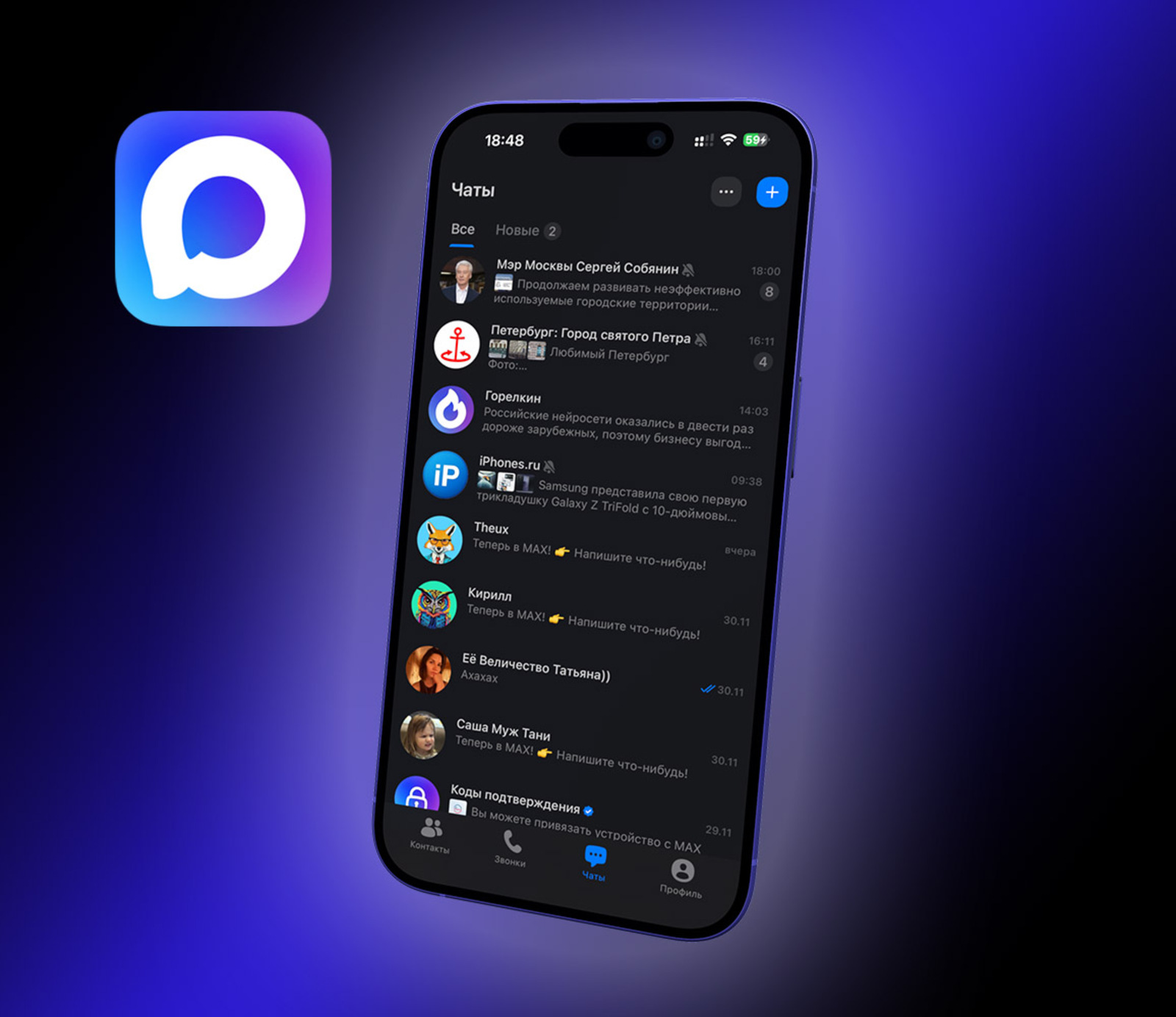
Как перенести рабочий или семейный чат в MAX и сохранить историю общения?
Ниже простая инструкция, как создать групповой чат в MAX, собрать туда людей из других мессенджеров и аккуратно сохранить историю общения архивом.
Как создать групповой чат в MAX
Групповой чат в MAX создаётся почти одинаково в мобильном приложении, десктопе и браузерной версии. Отличается только расположение элементов на экране, но логика везде одна и та же.
Чтобы создать групповой чат:
- зайдите в приложение MAX
- нажмите на плюс в верхнем правом углу
- выберите пункт Создать групповой чат
- отметьте участников из списка и нажмите Продолжить. Этот шаг можно пропустить и добавить людей позже
- задайте название чата и добавьте обложку/фото
- нажмите Создать чат.
-
В мобильной версии это выглядит как стандартный мастер создания чата: сначала плюс, затем тип чата, участники и финальные настройки.
В десктопном приложении и браузерной версии порядок тот же. Важнее всего найти кнопку создания нового чата в интерфейсе сверху.
Как перевести аудиторию из другого мессенджера
Когда групповой чат уже создан, встаёт задача перевести туда людей из других мессенджеров. В MAX есть два удобных способа: по ссылке/QR-коду и через прямое добавление по контактам.
Способ 1. Приглашение по ссылке или QR-коду
-
Это самый быстрый метод, особенно если у вас уже есть действующий чат в другом мессенджере:
- откройте групповой чат в MAX, куда хотите пригласить людей
- нажмите на название чата вверху экрана
- выберите Пригласить по ссылке или Показать QR-код
- в появившемся окне выберите, как делиться: отправить ссылку, сохранить или переслать QR-код
Дальше просто киньте ссылку или картинку с QR-кодом в старый групповой чат — в WhatsApp*, Telegram или другом мессенджере. Пользователь нажимает по ссылке или сканирует код и попадает прямо в ваш новый групповой чат в MAX.
Важно: пригласить по ссылке или QR-коду может только администратор чата. Если у вас нет такой роли, попросите текущего админа выдать права или отправить приглашение самостоятельно.
Способ 2. Добавление участников вручную
Если людей не так много или вы не хотите светить ссылку в общем чате, можно добавить их точечно:
- откройте нужный групповой чат в MAX
- нажмите на название чата вверху экрана
- в открывшемся окне выберите Добавить участников
- найдите в списке нужных людей (одного или сразу нескольких)
- нажмите Добавить.
Этот способ удобен, если вы переносите небольшую команду, а все уже есть у вас в контактах.
Как сохранить переписки из другого мессенджера
-
Полностью «переехать» с чатом, чтобы сообщения из другого мессенджера появились в MAX как родные, сейчас нельзя. Но можно сохранить историю в виде архива и добавить её в групповой чат MAX как файл. Тогда ничего не потеряется: всё останется в одном месте, внутри нового чата.
Разберём на примере WhatsApp*. Но логика у других мессенджеров похожая:
- откройте настройки мессенджера, например, WhatsApp*
- перейдите в раздел Чаты
- нажмите Экспорт чата
- найдите в списке нужный групповой чат и выберите его
- в открывшемся окне выберите, как экспортировать историю: с медиафайлами (фото, видео, голосовые, документы) или без них
- в меню Поделиться нажмите на иконку мессенджера MAX
- выберите, в какой чат MAX отправить архив — тот самый групповой
Переписка придёт в MAX как архив .zip, внутри которого будет текстовый файл с сообщениями и папка с медиафайлами. Такой архив можно:
- просмотреть прямо на телефоне или компьютере
- переслать другим участникам
- сохранить локально, если нужно сделать отдельный бэкап
- На iOS и Android шаги экспорта немного отличаются по интерфейсу.
Но общий маршрут один: настройки → чаты → экспорт → выбрать чат → выбрать способ отправки → указать MAX.
Стоит ли пользоваться сторонними сервисами для переноса чатов
В сети есть сервисы, которые обещают перенести чаты и каналы из иностранных мессенджеров в MAX и даже настроить кросспостинг. Обычно они берут деньги за чат, цены стартуют примерно от 500 рублей и выше за один перенос.
Проблема в том, что для работы таким сервисам нужен почти полный доступ к вашим перепискам:
- логины и пароли от аккаунтов
- активные сессии
- доступ к истории сообщений и файлам
Это огромный риск для конфиденциальности: вы фактически отдаёте чужому сервису ключи от всех личных и рабочих переписок. Поэтому лучше использовать встроенные возможности экспорта и ручного переноса архивов, чем доверять третьим сторонам, особенно если в чатах есть личные данные или рабочая информация.
Итог
Схема переезда в MAX, кратко:
- создаёте новый групповой чат в MAX
- переводите туда людей — по ссылке, QR-коду или вручную
- экспортируете историю из старого мессенджера и отправляете архив в новый чат
- отказываетесь от сторонних «волшебных» сервисов в пользу штатных и безопасных инструментов
В результате все продолжают общение уже в MAX. Старые переписки не теряются, а остаются под рукой в виде архива прямо внутри нового группового чата.
*принадлежит Meta, признанной экстремистской и запрещенной в РоссииАвтор: Никита Горяинов Источник https://www.iphones.ru/iNotes/kak-sozdat-gruppovoy-chat-v-mah-perenesti-v-nego-auditoriyu-iz-drugogo-messendzhera-i-sohranit-perepiski#kak-sozdat-gruppovoy-chat-v-max